Abdomenbefund

Befundassistent für die Abdomensonographie. Befunde je Organ anklicken – Befundtext, Zusammenfassung und Diagnosen entstehen automatisch und gehen per Klick in die Praxissoftware.

Kostenlos & quelloffen (MIT) · Quellcode auf GitHub · alle Versionen · Schwesterprogramm: Echobefund

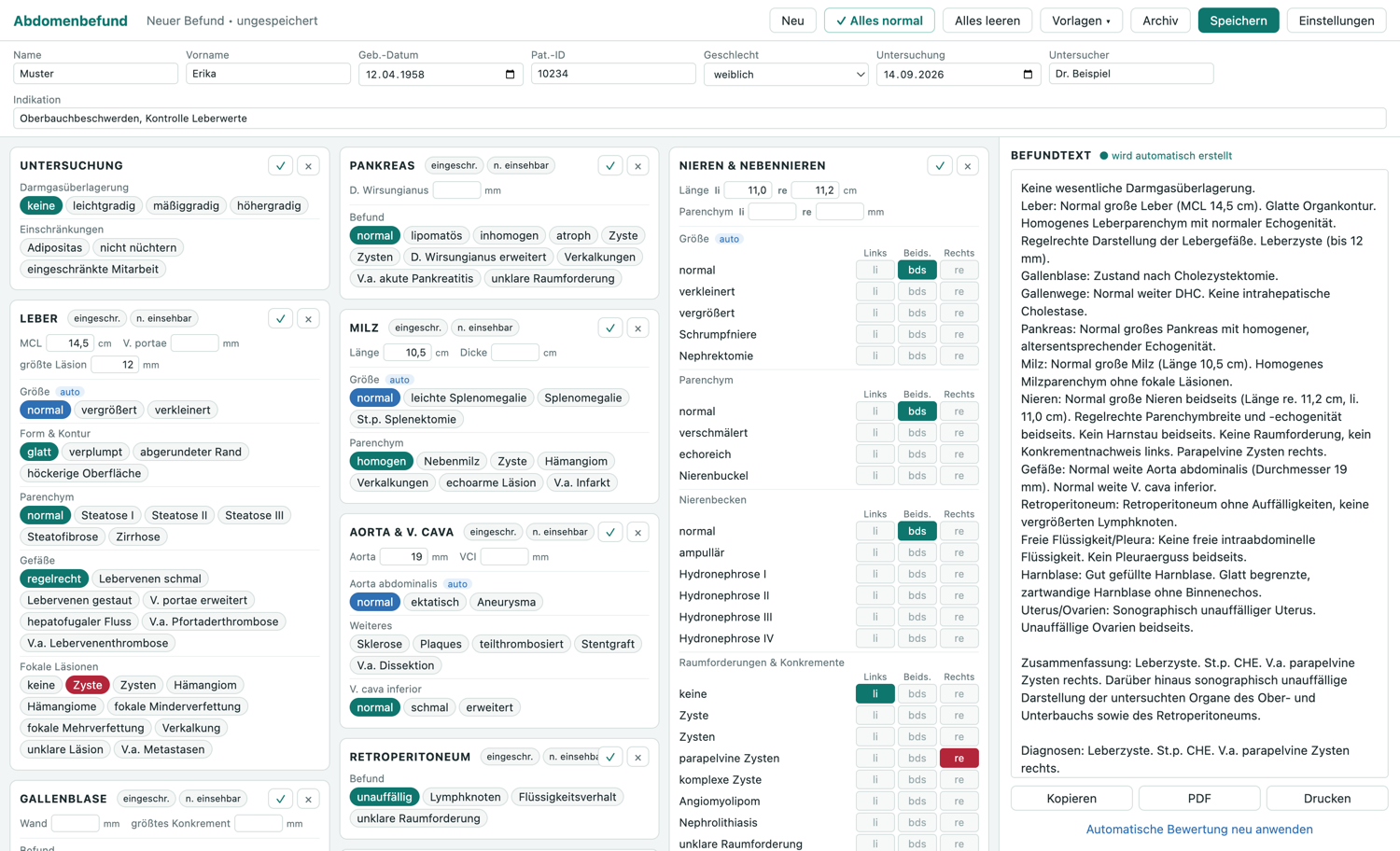
Abdomenbefund mit Organkarten und automatisch erstelltem Befundtext (Beispieldaten)

Funktionen

Befundtext entsteht beim Klicken

Jede Auswahl aktualisiert sofort den organweisen Befund, die Zusammenfassung und die Diagnosen. Wird der Text von Hand geändert, bleibt er erhalten.

„Alles normal“ für den Rest

Erst die Befunde anklicken, dann alle übrigen Felder mit einem Klick auf unauffällig setzen. Pro Organ gibt es zusätzlich ✓ und ×.

Links · Beidseits · Rechts

Nieren, Nebennieren, Ovarien und Pleura seitengetrennt – im Text automatisch „Nierenzyste rechts“ bzw. „Normal große Nieren beidseits“.

Messwerte mit Bewertung

Leber (MCL), DHC, Milz, Nierenlänge je Seite, Aorta, V. cava, Restharn und Prostatavolumen – mit editierbaren Grenzwerten und Volumenberechnung.

Eingeschränkt oder nicht einsehbar

Pro Organ vermerkbar; nicht einsehbare Organe erscheinen in der Zusammenfassung statt eines Normalbefunds.

Eigene Formulierungen

Zu jeder Auswahl zwei Bausteine: der Satz im Befund und die Kurzform für die Diagnosen. Dazu Vorlagen und Empfehlungen (z. B. Kontrolle in 6 Monaten).

Vergleich mit dem Vorbefund

Frühere Messwerte stehen neben den Feldern; der Verlaufssatz nennt veränderte Werte sowie neue und nicht mehr beschriebene Diagnosen.

GDT-Anbindung

Patientendaten aus der Praxissoftware übernehmen und den Befund zurück in die Kartei senden – z. B. mit EOSWIN. Eine Ampel zeigt den Verbindungsstatus.

Archiv, PDF & Mehrplatz

Verschlüsseltes Befundarchiv, PDF-Export und Druck, gemeinsames Profil für mehrere Arbeitsplätze.
Beispiel

Angeklickt: Leberzyste, St.p. CHE, parapelvine Zysten rechts – danach „Alles normal“. Ergebnis (Auszug):

Leber: Normal große Leber (MCL 14,5 cm). Glatte Organkontur. Homogenes Leberparenchym mit normaler Echogenität. Regelrechte Darstellung der Lebergefäße. Leberzyste (bis 12 mm). Gallenblase: Zustand nach Cholezystektomie. Nieren: Normal große Nieren beidseits (Länge re. 11,2 cm, li. 11,0 cm). … Keine Raumforderung, kein Konkrementnachweis links. Parapelvine Zysten rechts. … Zusammenfassung: Leberzyste. St.p. CHE. V.a. parapelvine Zysten rechts. Darüber hinaus sonographisch unauffällige Darstellung der untersuchten Organe des Ober- und Unterbauchs sowie des Retroperitoneums. Diagnosen: Leberzyste. St.p. CHE. V.a. parapelvine Zysten rechts.

Installation

macOS

ZIP öffnen und Abdomenbefund.app in den Ordner „Programme“ ziehen. Beim ersten Start: Rechtsklick → Öffnen und bestätigen (die App ist nicht bei Apple notarisiert).

Windows

Die .exe kann direkt gestartet werden, z. B. aus C:\Programme\Abdomenbefund\. Bei der SmartScreen-Warnung: Weitere Informationen → Trotzdem ausführen.

Anbindung an EOSWIN (GDT)

Abdomenbefund arbeitet als GDT-2.1-Gerät – die Einrichtung ist dieselbe wie bei Echobefund, nur mit eigenen Kennungen. So können beide Programme denselben Austauschordner nutzen.

📘 Schritt-für-Schritt-Anleitung (am Beispiel Echobefund – Kennungen aus der Tabelle unten verwenden)

  1. In Abdomenbefund: Einstellungen → „Praxissoftware (GDT)“ → Anbindung aktivieren, Austauschordner wählen (z. B. C:\GDT) und „Testen“.
  2. In EOSWIN: ein weiteres GDT-Gerät (z. B. „Abdomensonographie“) mit den Werten aus der Tabelle anlegen und als Programm den Pfad zur Abdomenbefund-.exe eintragen.
  3. Im Alltag: Gerät aus der Kartei aufrufen → Befunde anklicken → „An EOSWIN senden“.
Austauschordnerin beiden Programmen identisch, z. B. C:\GDT oder \\SERVER\GDT
Datei EOSWIN → AbdomenbefundABDOEOSW.GDT
Datei Abdomenbefund → EOSWINEOSWABDO.GDT
GDT-IDsABDOBEF (Abdomenbefund) · EOSWIN (Praxissoftware)
Satzarten6301/6302 (Auftrag) · 6310 (Befund zurück) · 6311 (Befund anzeigen)
Zeichensatzautomatisch wie im Auftrag (CP437, CP1252 oder 7 Bit)

Alle Kennungen und Dateinamen sind in Abdomenbefund anpassbar. Die Menüpunkte in EOSWIN können abweichen – der MCW-Support hilft mit den obigen Angaben weiter.

Wichtige Hinweise

Kein Medizinprodukt. Die mitgelieferten Grenzwerte sind gebräuchliche Richtwerte und größtenteils Vorschläge (in der App gekennzeichnet). Grenzwerte, Textbausteine und jeder erzeugte Befund müssen von der verantwortlichen Ärztin bzw. dem verantwortlichen Arzt geprüft werden.

Datenschutz. Abdomenbefund stellt keine Verbindung ins Internet her. Das Befundarchiv lässt sich in den Einstellungen verschlüsseln (empfohlen). Zusätzlich sollte die Festplattenverschlüsselung (FileVault/BitLocker) aktiv sein, und Archiv samt Schlüsseldatei gehört in die Datensicherung der Praxis.