Befundassistent für die Duplexsonographie der Gefäße. Carotiden, Beinarterien und Beinvenen: Messwerte eintragen, Befunde je Seite anklicken – Befundtext, Zusammenfassung und Diagnosen entstehen automatisch und gehen per Klick in die Praxissoftware.

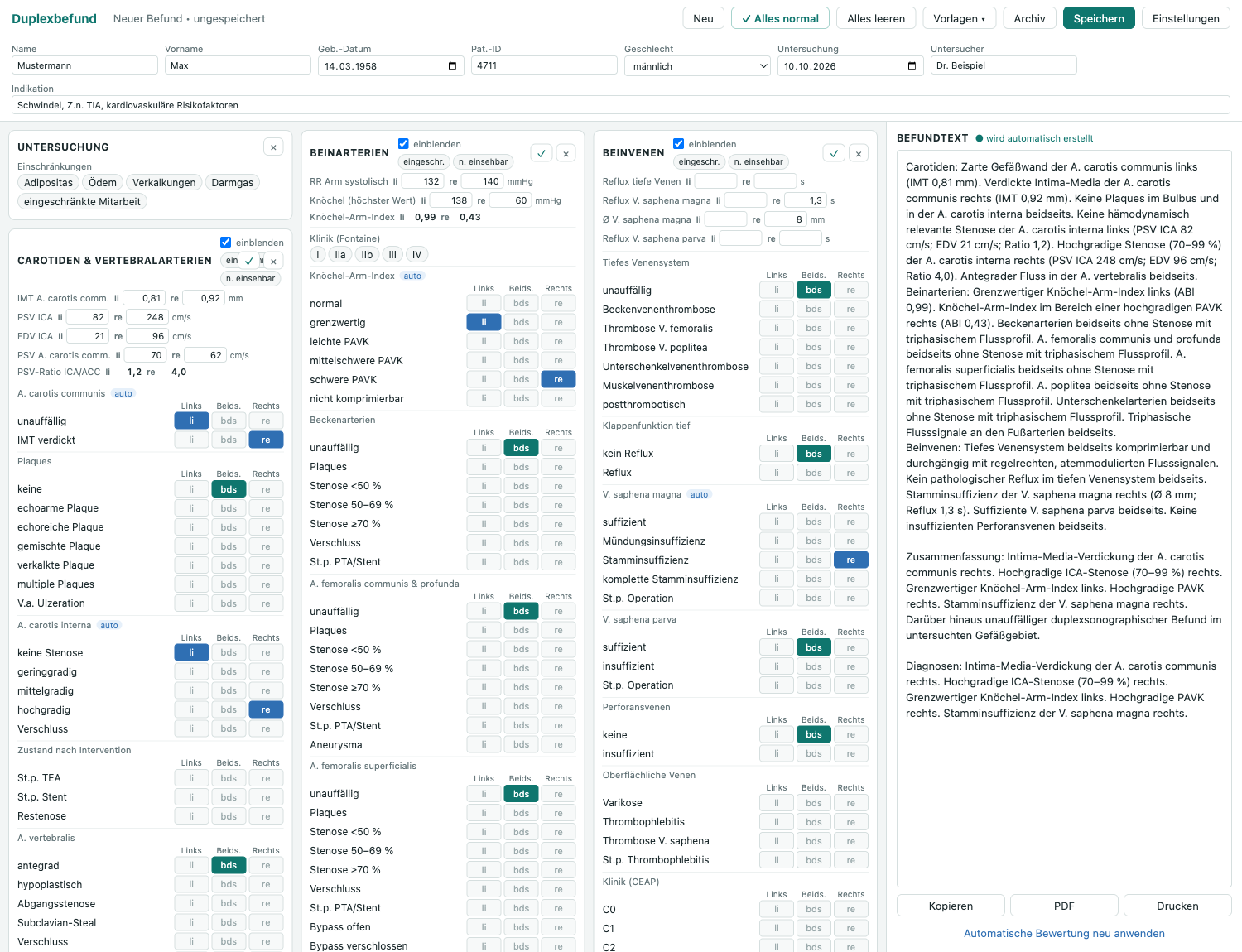
Carotiden und Vertebralarterien, Beinarterien und Beinvenen – pro Befund ein- und ausblendbar. Nur das Untersuchte erscheint im Befund.
Jede Aussage seitengetrennt: Im Text steht automatisch „Hochgradige Stenose der A. carotis interna rechts“ bzw. „Tiefes Venensystem beidseits komprimierbar und durchgängig“.
PSV, EDV und PSV-Ratio der ICA, Intima-Media-Dicke, Knöchel-Arm-Index aus den Drücken, Refluxzeiten der Venen – mit editierbaren Grenzwerten und automatischem Vorschlag.
Vorschlag nach den Geschwindigkeitskriterien (50–69 % ab PSV 125 cm/s, ab 70 % über 230 cm/s) – geringgradige Stenosen und Verschlüsse wählt man selbst.
Becken, A. femoralis communis/superficialis, A. poplitea und Unterschenkel mit Stenosegraden, Verschluss, Stent und Bypass, dazu Fontaine-Stadium und Flussprofil.
Thrombose nach Segment, Klappenfunktion mit Reflux, V. saphena magna und parva, Perforansvenen, Varikose und Thrombophlebitis, CEAP.
Erst die Befunde anklicken, dann alle übrigen Felder mit einem Klick auf unauffällig setzen – pro Gebiet und Karte auch einzeln. Vorlagen wie „Beinvenen unauffällig“.
Frühere Messwerte stehen neben den Feldern, der Verlaufssatz nennt Veränderungen. Verschlüsseltes Befundarchiv, PDF-Export und Druck.
Patientendaten aus der Praxissoftware übernehmen und den Befund zurück in die Kartei senden – z. B. mit EOSWIN. Eine Ampel zeigt den Verbindungsstatus.
Eingetragen: ICA rechts PSV 248 cm/s, EDV 96 cm/s, ACC 62 cm/s; ICA links PSV 82 cm/s – danach „Alles normal“. Ergebnis (Auszug, Beispieldaten):
ZIP öffnen und Duplexbefund.app in den Ordner „Programme“ ziehen. Beim ersten Start: Rechtsklick → Öffnen und bestätigen (die App ist nicht bei Apple notarisiert).
Die .exe kann direkt gestartet werden, z. B. aus C:\Programme\Duplexbefund\. Bei der SmartScreen-Warnung: Weitere Informationen → Trotzdem ausführen.
Duplexbefund arbeitet als GDT-2.1-Gerät – die Einrichtung ist dieselbe wie bei Echobefund, nur mit eigenen Kennungen. So können beide Programme denselben Austauschordner nutzen.
📘 Schritt-für-Schritt-Anleitung (am Beispiel Echobefund – Kennungen aus der Tabelle unten verwenden)
C:\GDT) und „Testen“..exe eintragen.| Austauschordner | in beiden Programmen identisch, z. B. C:\GDT oder \\SERVER\GDT |
|---|---|
| Datei EOSWIN → Duplexbefund | DUPLEOSW.GDT |
| Datei Duplexbefund → EOSWIN | EOSWDUPL.GDT |
| GDT-IDs | DUPLEX (Duplexbefund) · EOSWIN (Praxissoftware) |
| Satzarten | 6301/6302 (Auftrag) · 6310 (Befund zurück) · 6311 (Befund anzeigen) |
| Zeichensatz | automatisch wie im Auftrag (CP437, CP1252 oder 7 Bit) |
Kein Medizinprodukt. Die mitgelieferten Grenzwerte sind gebräuchliche Richtwerte und größtenteils Vorschläge (in der App gekennzeichnet). Grenzwerte, Textbausteine und jeder erzeugte Befund müssen von der verantwortlichen Ärztin bzw. dem verantwortlichen Arzt geprüft werden.
Datenschutz. Duplexbefund stellt keine Verbindung ins Internet her. Das Befundarchiv lässt sich in den Einstellungen verschlüsseln (empfohlen). Zusätzlich sollte die Festplattenverschlüsselung (FileVault/BitLocker) aktiv sein, und Archiv samt Schlüsseldatei gehört in die Datensicherung der Praxis.